Veileder for bestilling av personlige test sertifikater
Intern rutine i Norsk Helsenett
Opprette rekvisisjon
Dette gjøres ved å gå inn i Agresso → Innkjøp → Rekvisisjoner – standard
Skjemaet ser slik ut, det som må fylles ut, er merket gult :
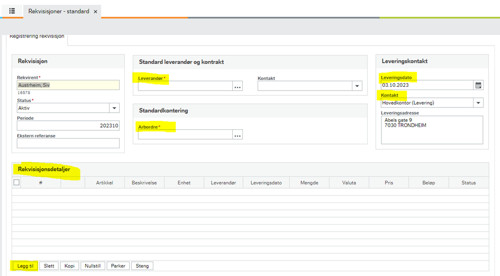
Leverandør
Leverandører er Buypass eller Commfides. I dette feltet skrives leverandør nummer eller navn, så dukker opplysningene opp automatisk.
Leveringskontakt
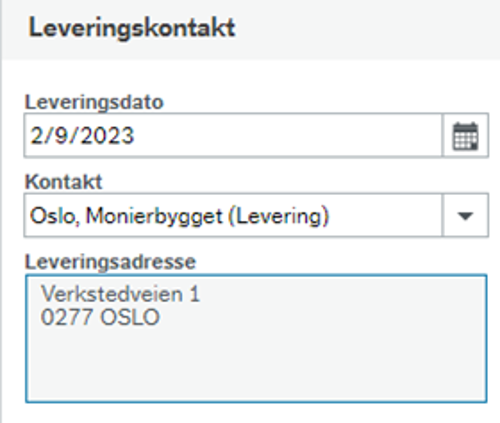
Leveringsdatoen: settes til ca to uker frem i tid
Kontakt: Uavhengig av hvor bestiller er lokalisert i VV1, velger vi her alltid Oslo, Monierbygget.
Leveringsadresse for kortet/sertifikatet avtales med leverandør i bestillingskjemaet til sertifikatleverandøren.
Arbeidsordre
Dette er hvor ordren skal faktureres, normalt har din leder dette. Skriv nummeret som er aktuelt inn i feltet, navn vil da dukke opp som vist under
Eksempel AOen for e-resept:
10001038 SP – ER – Drift og produksjon
Rekvisisjons detaljer
Merk at det er viktig at feltene beskrevet over er fylt ut før vi setter i gang med dette.
Klikk Legg til under Rekvisisjonsdetaljer, en rad blir lagt til hvor vi trenger å fylle ut en del informasjon
Artikkel: 40014
Beskrivelse: Eksempel: "Bestilling av personlig smartkort fra Buypass for testing av e-resept (bestilt av Siv Austrheim)"
Enhet: STK
Mengde: antallet sertifikater du skal bestille
Pris: pris pr sertifikat
Priser 2025 er:
Buypass smartkort: 300 NOK eks.mva pr stk
Buypass softsertifikater: 3850 NOK eks.mva pr stk
Commfides smartkort: 350 NOK eks.mva pr stk
Commfides softsertifikater: 350 NOK eks.mva pr stk (samme som for smartkort)
Prisene endres uten varsel så alltid sjekk pris før man lager rekvisisjon!
Lagre
Da vil en bestilling f.eks. se slik ut: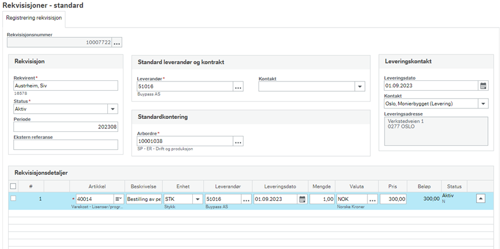
Godkjent rekvisisjon og mottak av Innkjøpsordre
Når en rekvisisjon er sendt, skal den godkjennes av to instanser før en innkjøpsordre blir sendt til deg pr epost.
Hvis noen som skal godkjenne er borte eller opptatt, kan godkjenning derfor ta litt tid. Hvis man har behov for å purre, kan man sende epost til fakturamottak@nhn.no og be om informasjon om arbeidsflyten til rekvisisjonen (ref. rekvisisjonsnummeret). Du kan da kontakte vedkommende som skal godkjenne rekvisisjonen ved behov.
Når rekvisisjonen er godkjent, vi du få en epost tilsendt fra fakturamottak@nhn.no med teksten: Rekvisisjonen som du har opprettet er godkjent, og innkjøpsordrenummer oppgis under ekstern referanse ved bestilling hos leverandør.
Innkjøpsordre nummer oppgis i bestillingen til sertifikatleverandør (ref. punkt 4)
Tips: Hold orden på hvilke sertifikater som er bestilt på hvilke innkjøpsordre nummer (fordi senere i prosessen skal vi registrere varemottak og godkjenne fakturaer).
Klargjøre testdata (testpersoner)
Sikre at du bestiller sertifikater til riktige testpersoner og vurder behovet for sertifikater.
Finn testpersoner i Syntpop (syntetiske testpersoner) og sikre at opplysningene om testperson stemmer med behovet. F.eks. for rekvirenter skal disse kanskje ha spesielle autorisasjoner og spesialiteter i HPR.
Sende bestilling til sertifikatleverandør
Når innkjøpsordre er mottatt, kan sertifikatene bestilles fra sertifikatleverandør.
Hvorvidt vi ønsker at de skal lage sertifikater til en tilfeldig testperson eller ikke, må komme tydelig frem i bestillingen, men både Commfides og Buypass håndterer å lage sertifikater til testpersoner vi sender til dem i bestillingsskjemaet (f.nr., fornavn og etternavn).
Hvis sertifikatleverandør lager sertifikater til en tilfeldig testperson, må vi i etterkant legge de inn i våre testdatasystemer (Preg og HPR) hvis den ikke finnes fra før.
Hvis bestillingen gjelder en fornyelse av et sertifikat, må vi også legge inn en ny bestilling ved å benytte bestillingskjema.
Bestillinger gjøres via webskjema til leverandør:
Buypass: https://www.buypass.no/produkter/buypass-id-smartkort/bestill-buypass-id-for-test
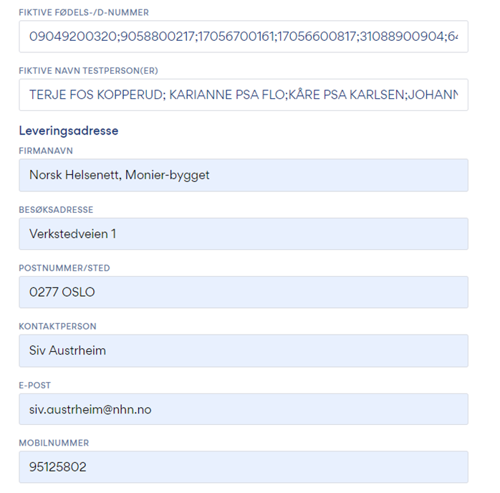
Merk at ved bestilling av flere testsertifikater hos Buypass, kan disse testpersonene listes som i eksempelet under.
Commfides: https://www.commfides.com/ansatt-e-id-test-bestilling/
Merk at ved bestilling til Commfides, bør vi opplyse spesifikt om det dersom vi ikke trenger informasjon om organisasjonsnr. og organisasjonsnavn i pkt 1 Opplysninger om virksomheten.
I systemene hos Commfides er dette påkrevd informasjon, så da knytter de testsertifikatet til en standard test-organisasjon i så fall.
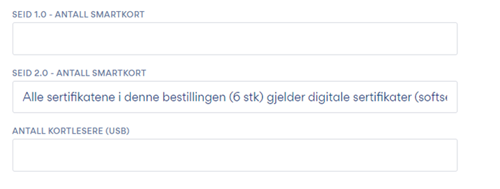
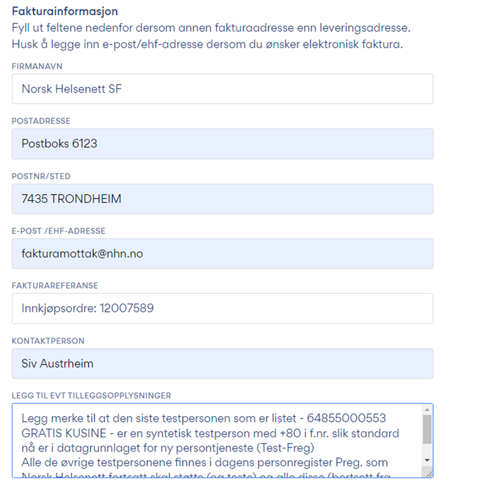
Merk at bestillingsskjemaene ikke nødvendigvis er tilrettelagt for våre ulike behov, så man kan bruke ledige felter i skjemaet til utfyllende informasjon om bestillingen. Se eksempel under.
Fyll ut all informasjon som blir forespurt, dette er:
Antall sertifikater i bestillingen
Navn og personnummer som sertifikatene skal utstedes til
Leveringsadresse og kontaktperson fylles ut som i eksempelet under
Faktura adresse fylles ut som i eksempelet under
Eventuelt tilleggsopplysninger
Fakturadressen er:
Norsk Helsenett SF
Postboks 6123
7435 TRONDHEIM
Elektronisk fakturadresse: fakturamottak@nhn.no
I feltet FAKTURAREFERANSE eller PO nummer legger vi inn vårt Innkjøpsordrenummer
Når alt er fylt ut, sender vi inn skjemaet og vi vil få en bekreftelse på e-post. Dersom det er behov for å kontakte sertifikatleverandør vedrørende en bestilling, kan vi ta kontakt til disse adressene og oppgi innkjøpsordrenummer som vi sendte med i bestillingsskjemaet:
Buypass: kundeservise@buypass.no
Commfides: servicedesk@commfides.no
Bestillingen tar normalt 3-7 dager avhengig av leverandør og type sertifikat.
Eksempel på bestilling til Buypass:
Mottak sertifikater
Sertifikater mottas enten pr post (smartkort) eller pr epost (digitale sertifikater).
Lagre sertifikatene på avtalt sted og utfør neste punkt.
Registrere varemottak
Når sertifikatene er mottatt, må du registrere Varemottak.
Dette gjøres ved å gå inn i Agresso → Innkjøp → Varemottak
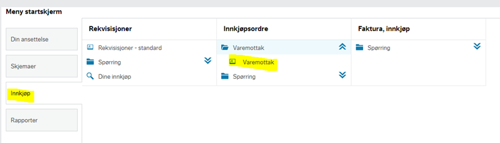
Gå til skjermbildet for Varemottak og søk frem riktig innkjøpsordre (ref. skjermbildet under).
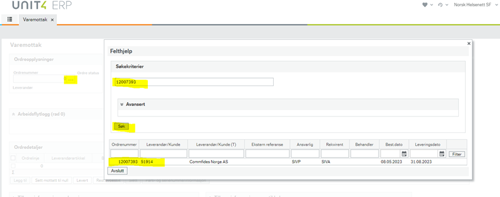
Registrer antall mottatte sertifikater tilhørende bestillingen i feltet merket med gult (ref. skjermbildet under). Deretter Lagre.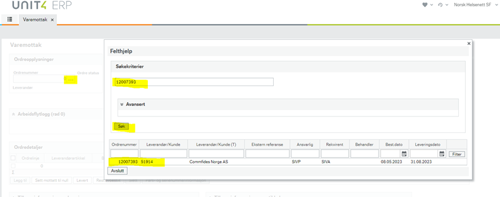
Det fremkommer en kvittering for registrert varemottak.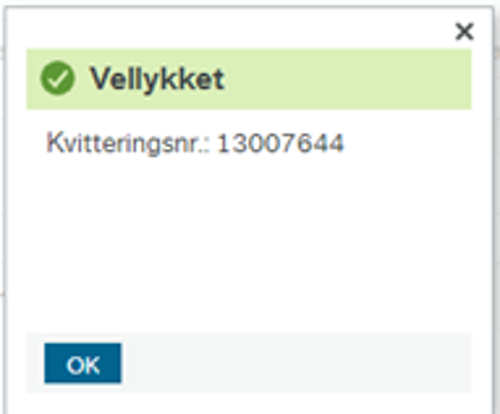
Godkjenne faktura
Dersom du er godkjenner av faktura, vil du motta faktura under oppgaver i Agresso.
Fakturaen må påføres seksjonsnr. og godkjennes.