Applikasjons GUI
Applikasjonen er bygget i Visual Studio med Core 9 rammeverket.
Hovedformen er lagt opp med arkfaner for å gruppere de forskjellige delene.
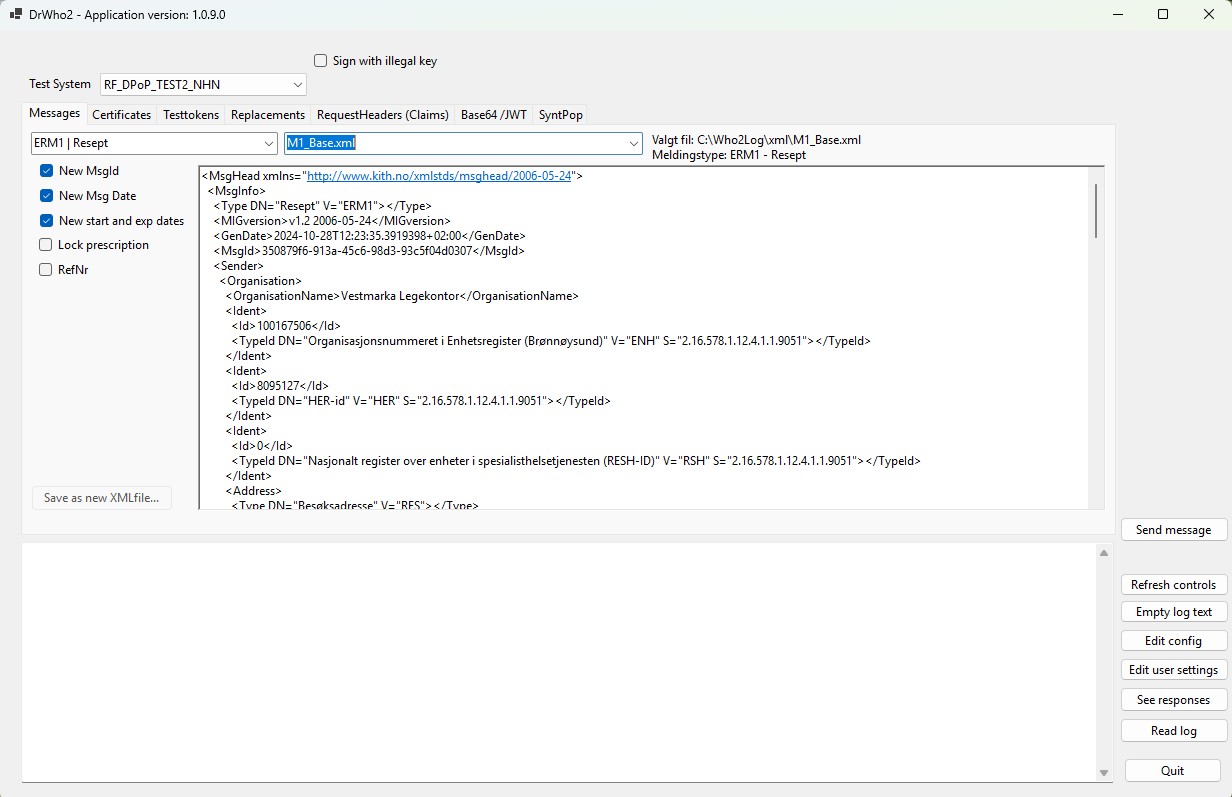
E-reseptmeldinger
Testsystemet man ønsker å kjøre mot velges i hovedformens Combobox, Test System.
Alle typer meldinger leses fra mappen C:\Who2Log\xml og vises i den venstre Comboboxen på arkfanen. innholdet i den høyre vil da filtreres til kun å vise denne typen ferdige meldinger/maler.
Checkboxene New MsgId, New Msg Date, New Start and exp dates, Lock prescription og RefNr vil være synlige og valgt etter meldingstypen man velger å sende. Man kan i arkfanen Replacements velge elementer som skal byttes ved sending av meldingen. Man kan også velge å bytte det valgte innholdet inn i valgte XMLfil for så å lagre denne som en fullt ferdig xmlfil for test, dette velges i arkfanen Replacements. På venstre side i denne(Messages) arkfanen kan man velge å lagre hele xmlfilen. Man sender meldingen ved å trykke på knappen Send message.
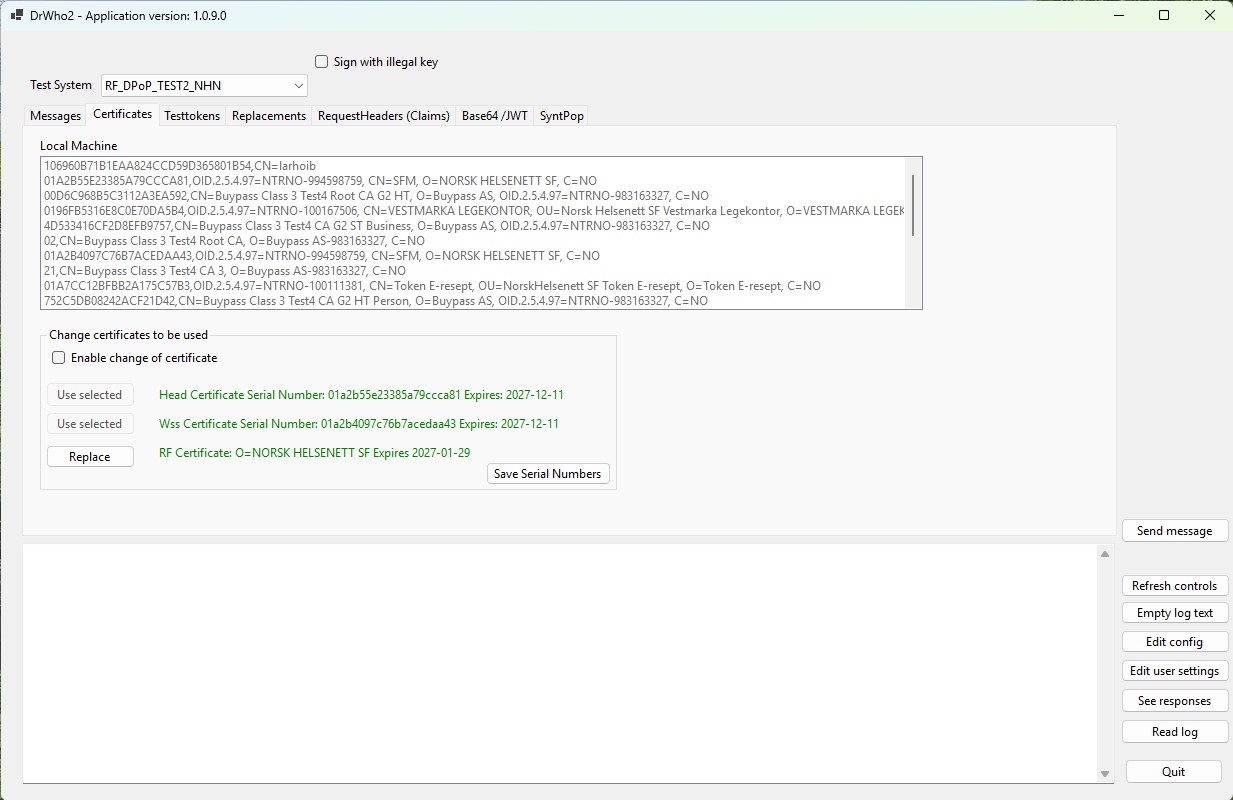
Sertifikater
Her vises alle installerte sertifikater. Sertifikatene kan legges til/byttes ved å huke av Enable change of certificates checkboxen. Man velger sertifikatet øverst og trykker på knappen Use selected for det sertifikatet man ønsker å bytte ut, dette gjelder for Head og Wss sertifikatene. RFs sertifikat kan byttes ved å laste ned nytt RF sertifikat til f.eks nedlasting mappen og trykker på Replace knappen.
Når sertifikatene er gyldige vil teksten ha grønn farge, dette vil endre seg til gul og man vil få opp et varsel om at sertifikater utgår 60 dager før utløp. 30 dager før endres fargen til rød og etter utløp vil teksten være gjennom streket og rød.
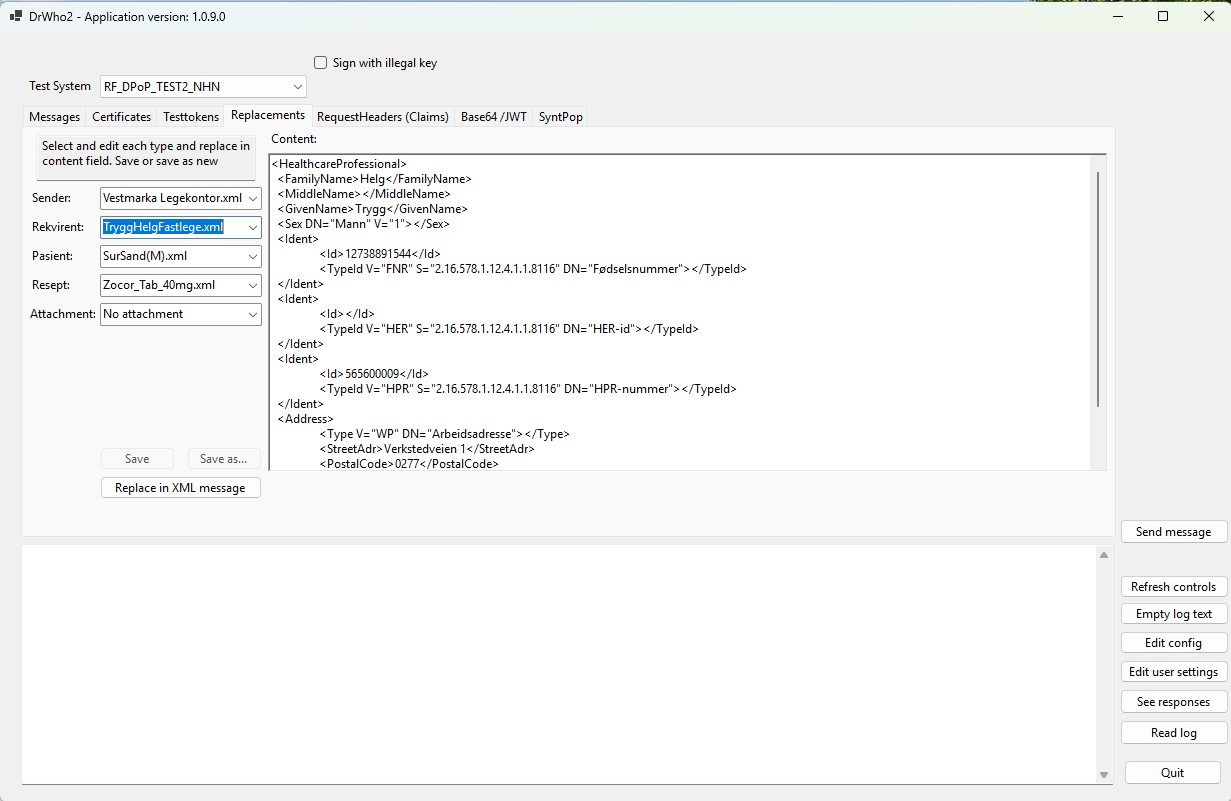
Utbyttbare elementer
Her velger man det man ønsker å bytte ut i den meldingen man skal sende. Alle filene kan redigeres i tekstboxen til høyre som viser innholdet av den valgte filen. dersom man ønsker å lage en helt ny meldingsfil kan man benytte knappen Replace in XML message. Dersom man ikke velger å bytte ut de valgte elementene i XML meldingen, vil dette kun bli byttet ut ved sending av meldingen.
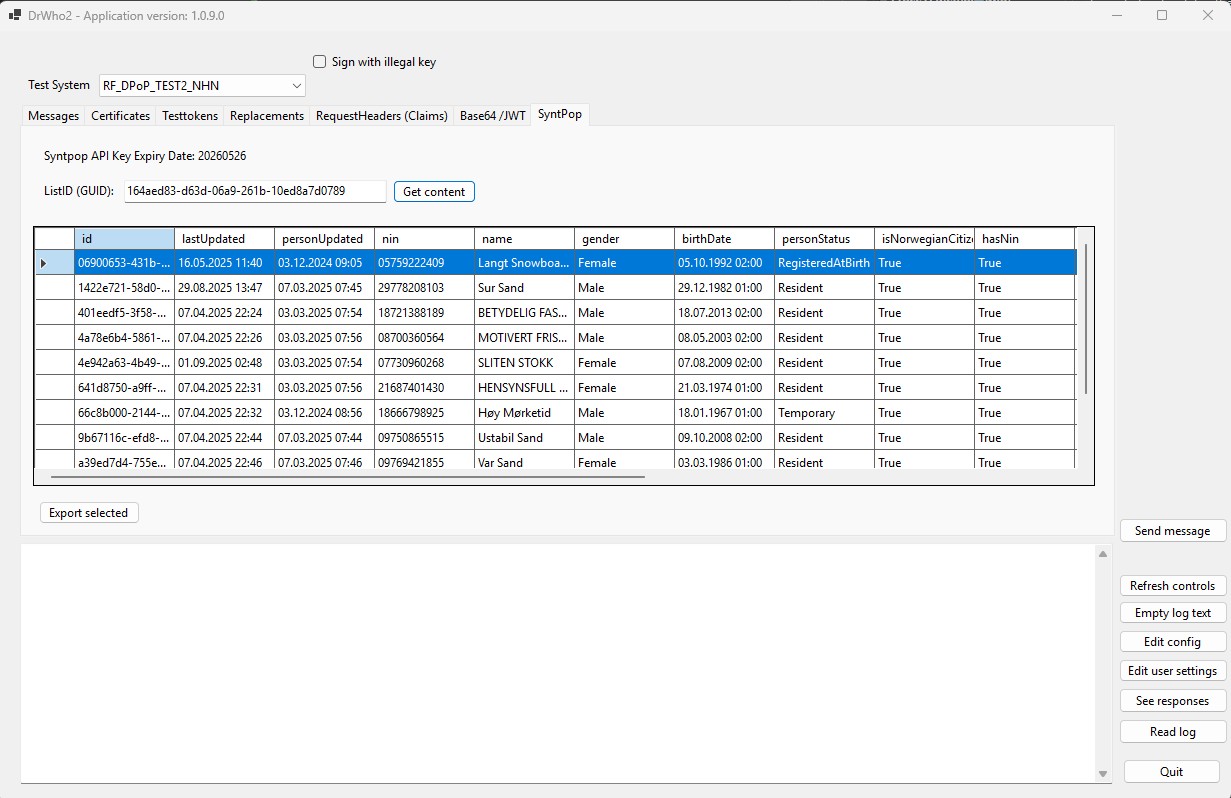
SyntPop
Her søker man opp en liste med listeID i SyntPop. Listen blir lagt i en DataGrid. I DataGriden kan man velge hvilke rader man ønsker å hente fra SyntPop, man velger ved å holde ctrl knappen inne og trykke på de radene man ønsker. Når man så trykker Export Selected popper et nytt vindu opp og man kan bla gjennom de radene man har valgt.
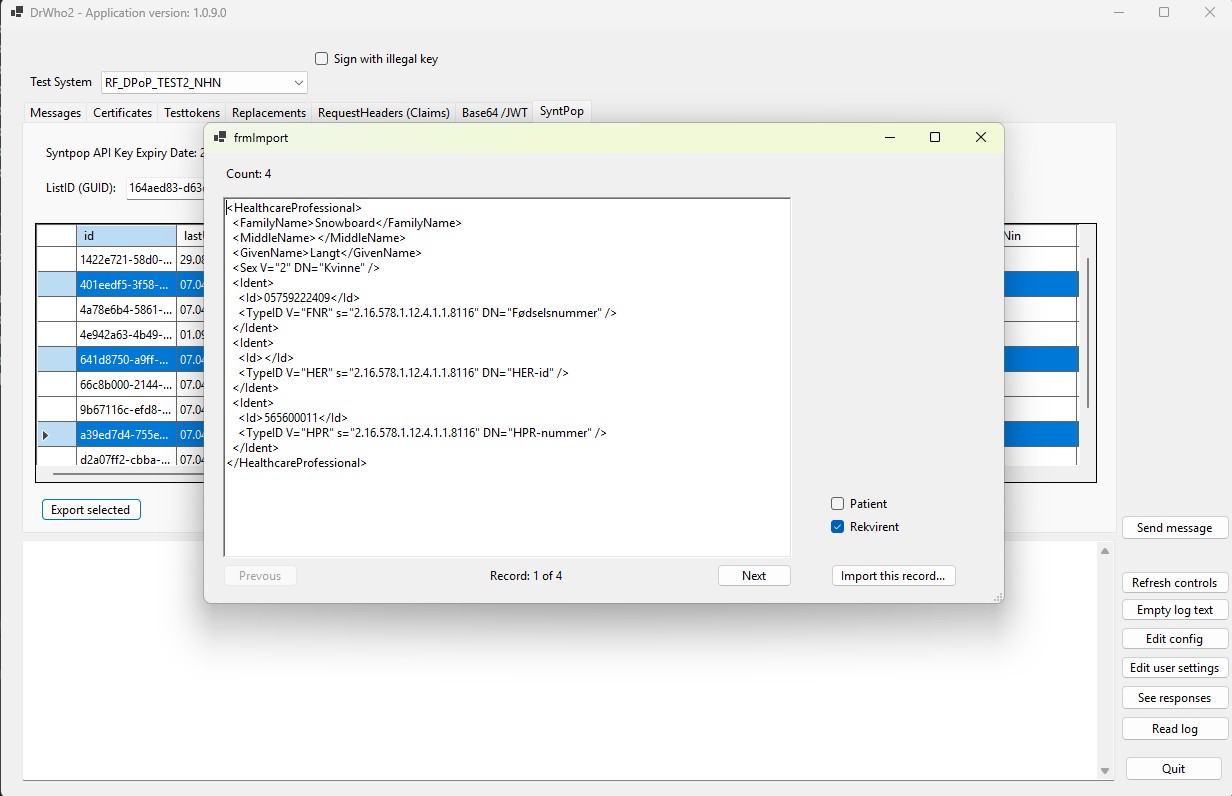
SyntPop import
Foreløpig kan helsearbeidere kun importeres som dette. Man ser hele XML filen som vil bli lagret i det store tekstfeltet, man kan her legge til supplerende og/eller editere informasjon i filen. Trykk så Import this record... Filen vil bli foreslått lagret i riktig mappe. Disse filene vil kunne brukes i e-reseptmeldinger senere. For at dette skal bli synlig i Replacements kan man enten restarte applikasjonen eller trykke på knappen Refresh controls. Man blar igjennom utvalget med knappene Next og Previous.
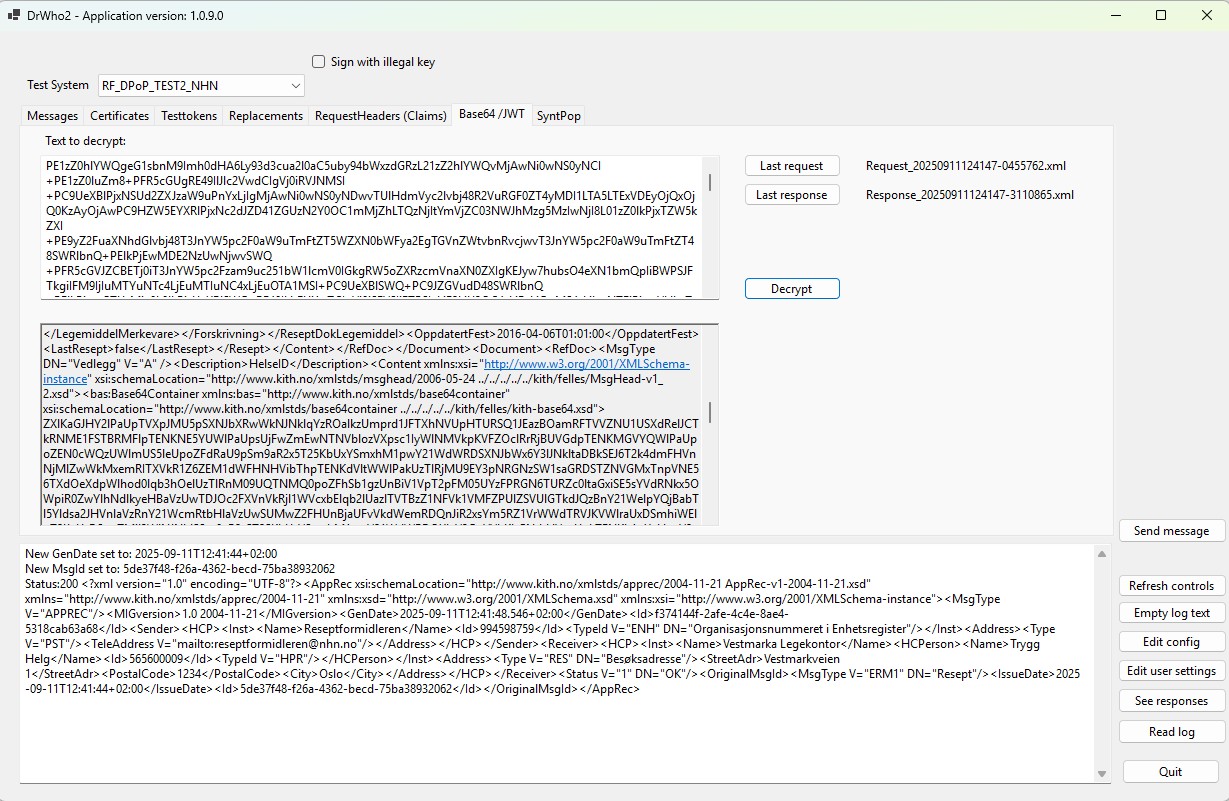
Base64/JWT
Her kan man se siste request og siste respons ved å trykke på Last request respetive Last response. Requester er base64-kodet, disse blir gjort leselige ved å trykke på Decrypt knappen.
Enkelte meldinger, som ERM1 kan ha felter som er Base64-kodet, man kan kopiere dette inn i det øverste tekstfeltet og trykke Decrypt og dekode denne delen av meldingen. Det er også mulig å dekode JWT tokens på samme måte. Tokens som blir generert/benyttet vises både kryptert og dekryptert i arkfanen Testtokens.
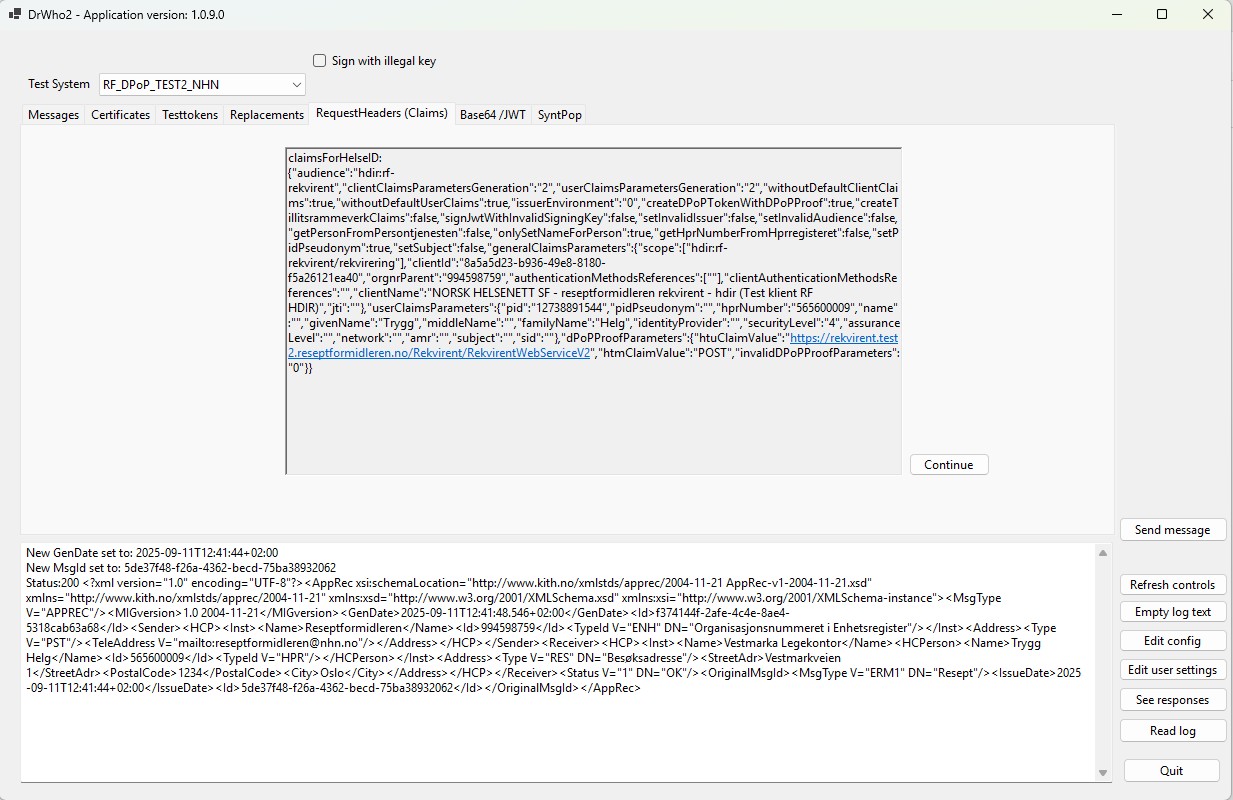
Request headers (Claims)
Her ser man den request header som ble sendt med siste request.
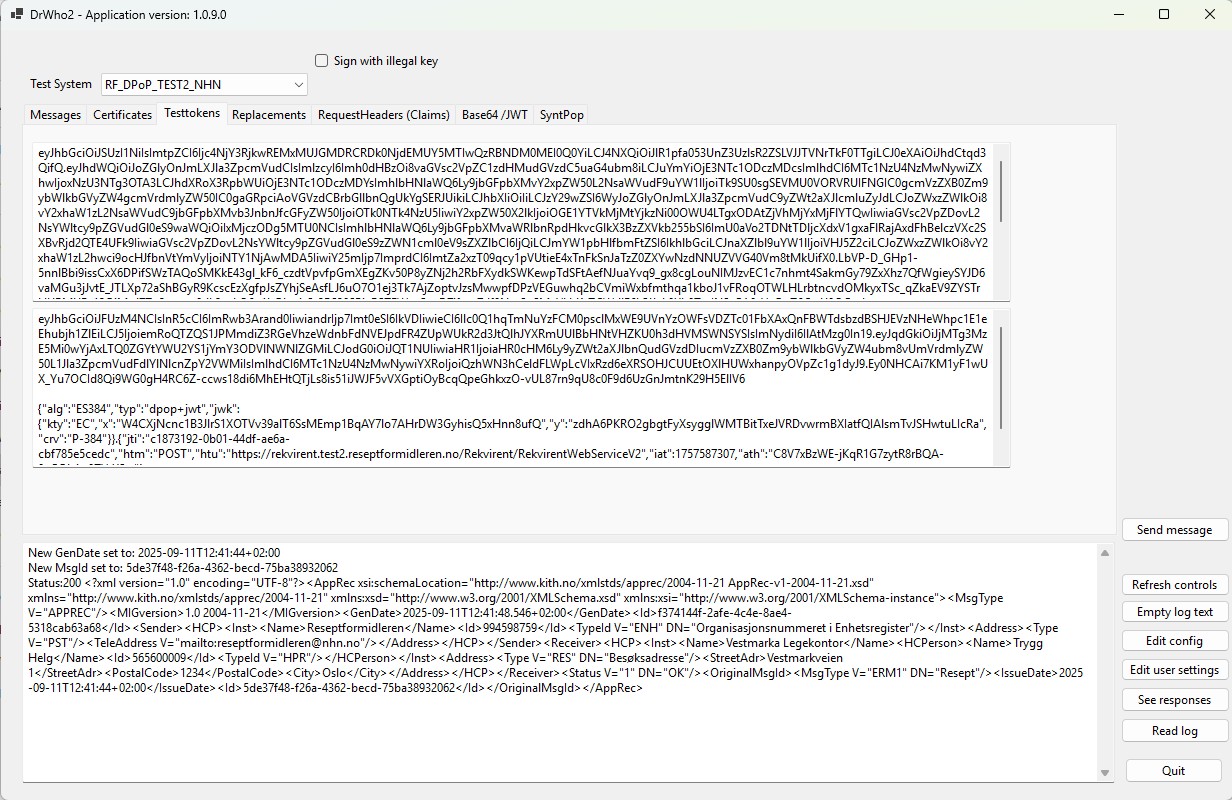
Testtokens
Her kan man se de tokens som er generert/benyttet i siste melding.
Who2 benytter HelseId med DPoP (Demonstrate Prof of Posession)
Det genereres først en requesttoken, deretter mottas en DPoP token som blir benyttet i kallet til RF.
Who2 benytter TTT, Testtokentjenesten til HelseId.