Førstegangspålogg for Azure Skylab
Her vil du som bruker av NHNs skylab finne informasjon om hvordan du setter opp din konto og logger deg på vår nye løsning i Azure.
Førstegangspålogging
Invitasjonen på e-post sendes kun ut til eksterne brukere.
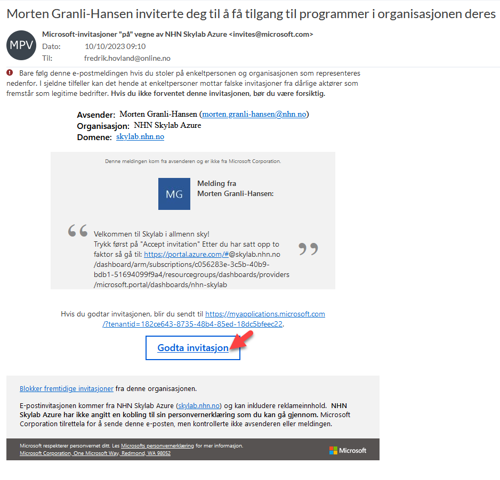
Dere skal ha mottatt en e-post med emne «Navn på den som inviterer deg - inviterte deg til å få tilgang til programmer i organisasjonen deres».
E-posten kan komme fra følgende personer, men har avsenderadresse fra @microsoft.com :
Morten Granli-Hansen
Fredrik Hovland
Noen brukere har opplevd at invitasjonen havner i søppelpost. Om du skal ha fått tilsendt invitasjon men ikke finner den, sjekk der.
Opprettelse av ny konto
Om du ikke har benyttet Azure Skylab tidligere må du bestille tilgang via skylab@kundesenter.nhn.no :
Når brukertilgangen er klar vil du få en tilbakemelding.
Gå til https://portal.azure.com/#@skylab.nhn.no/dashboard, og du vil logges inn automatisk med NHN kontoen din (Single Sign-on).
Hvis du har benyttet Azure Skylab tidligere:
Gå til https://portal.azure.com/#@skylab.nhn.no/dashboard, og du vil logges inn automatisk med NHN kontoen din (Single Sign-on).
Hvis du ikke har benyttet Azure Skylab tidligere:
Åpne eposten og klikk lenken «Godta invitasjon».
Skriv inn din e-post adresse ok klikk «Neste».
Trykk "Godta" på tillatelser forespurt av NHN Skylab Azure.
Klikk «Neste» på «Trenger mer informasjon».
Last ned "Microsoft Authenticator" om du ikke har den allerede, og trykk på "Neste".
Trykk neste til du kommer til QR-koden som skal skannes med "Microsoft Authenticator" og trykke "Neste" når den er installert på mobilen.
Skriv inn koden som kommer opp på skjermen inn på mobilen og trykk "Ja".
Nå skal du få en bekreftelse på at oppsettet er fullført, og du kan bare trykke igjennom de neste stegene for å fullføre.
Du er nå pålogget, du vil bli presentert en «Welcome to Microsoft Azure», velg «Start tour» for en introduksjon eller «Maybe later» Det skal ikke være nødvendig med en tour i denne sammenheng.
Om epost-adressen din ikke er knyttet opp mot en Microsoft-konto må du også godkjenne med en kode som sendes per epost.
Hvis du har benyttet Azure Skylab tidligere:
Åpne eposten og klikk lenken «Godta invitasjon».. Du kommer da inn myapplication i Azure. Lukk denne siden.
Logg deg på med brukernavn og totrinnsverifisering
Veiledning
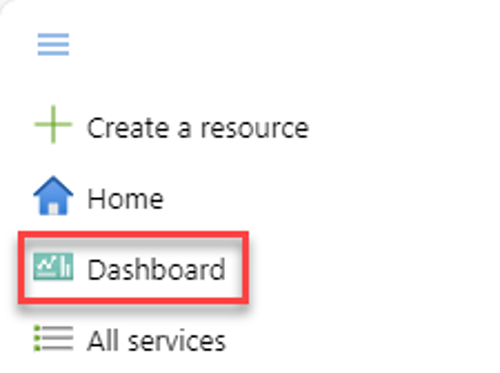
Klikk meny oppe til venstre.

Velg "Dashboard".
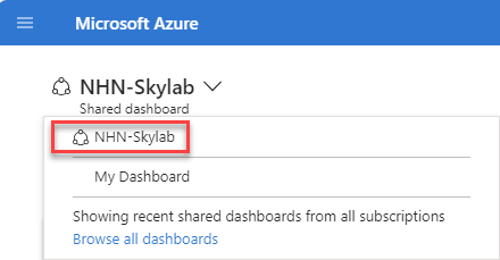
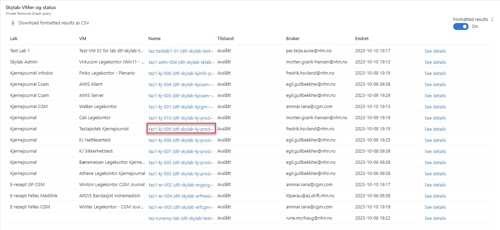
Klikk pilen ned på My Dashboard for å velge forhåndslagret dashboard, velg Dashboard med navn "NHN-Skylab". En oversikt over maskiner som er tilgjengelig for din bruker vil kunne sees.
Når man har fått opp riktig dashboard får man en oversikt over alle tilgjengelig maskiner. Om du er usikker på hvilken maskin du skal benytte kan du ta kontakt med noen i ditt team for en avklaring.
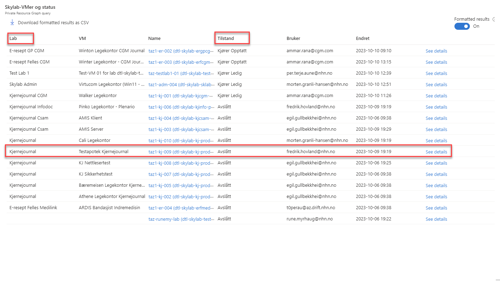 Viktig felter:
Hvilket testlab-miljø maskinen ligger plassert under.
VM - Visningsnavn på maskinen
Name - Navn på maskinen
Tilstand - Tilstand maskinen er i, og om den er tilgjengelig for pålogging.
Bruker - Viser hvilken bruker som er pålogget eller var sist pålogget en maskinen.
Tilstand | Forklaring |
Kjører – Ledig | Maskinen er blitt startet men ingen bruker er logget på. Maskinen er ledig. |
Kjører – Opptatt | Maskinen er startet og har blitt pålogget av en annen bruker. |
Avslått | Maskinen er avslått og kan startes opp og benyttes |
For å komme til bildet hvor man kan starte opp en maskin klikker man på lenken i "Name" feltet på ønsket VM under "Skylab -VMer og status". Vær obs på at det her må klikkes på den blå lenken i "Name" ellers vil et spørringsbilde åpne seg. Skulle dette oppstå så klikk krysset oppe til høyre for å komme tilbake til forrige skjermbilde.
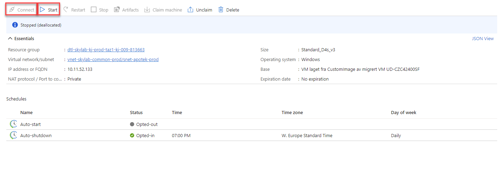
Skjermbilde med følgende muligheter åpnes. Connect, Start, Restart og Stop er de alternativene som er relevante for daglig bruk av maskinen. Hvis maskinen er avslått som på bilde må man først trykke på "Start", og vente litt før "Connect" blir tilgjengelig.
Prosedyre for oppstart av maskin:
Vi starter maskinen ved å klikke "Start". Selve oppstarten tar noen minutter. Vi kan vente til maskinen er startet, friske opp vinduet vi står på og klikke "Connect" eller vi kan gå tilbake til dashboardet og vente på tilstanden til maskinen får status "Kjører" under "Tilstand". Vi kobler opp med en vanlig RDP ved å klikke Connect i Overview vinduet.
Prosedyre for pålogging av påslått maskin:
Om maskinen allerede står i tilstand "Kjører ledig" kan du logge på ved å klikke på "Start". Oppfrisk og sjekk alltid tilstanden på en maskin du ønsker å benytte for og forsikre deg om at den ikke er i bruk av andre!
Prosedyre for å slå av:
Du går ut av en maskin ved å lukke RDP vinduet, for å skru av maskinen klikk på "Stop" på Overview siden. Er normalt ikke nødvendig å slå av maskinene da dette skjer automatisk hver kveld klokken 19.
Tidsavgrensning på oppkoblingen
Filen som lastes ned og åpnes med lokal RDP-klient inneholder et token som har en varighet på 1 minutt, det betyr at man må logge på innen 1 minutt etter at RDP-filen ble lastet ned. Det er et sikkerhetstiltak, siden det tokenet (som ligger i filen) kan stjeles, og det er klokt å holde det til lav levetid. Når man først har koblet til, er ikke tokenet vesentlig lengre, for da har man en stående, åpen forbindelse. Det betyr at om man går til lunsj og maskinen går i dvalemodus vil tilkoblingen brytes, men det skal da holde å trykke på start for og koble til igjen.
Om tokenet er utløpt vil man få følgende feilmelding ved pålogging:
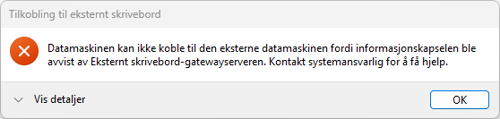
Man kan da gå tilbake til Dashboardet, og klikke seg inn på maskinen igjen slik at det opprettes et nytt token.Status
Forklaring
Connect
Starter en RDP sesjon og kobler seg deg opp mot maskinen.
Start
Starter en maskin som er avslått.
Restart
Restarter en maskin.
Stop
Skrur av en maskin.